Domain fuhrparkmanagementlösung.de kaufen?
Wir ziehen mit dem Projekt
fuhrparkmanagementlösung.de um.
Sind Sie am Kauf der Domain
fuhrparkmanagementlösung.de interessiert?
domain@kv-gmbh.de · 0541-91531010
Domain fuhrparkmanagementlösung.de kaufen?
Was bedeutet dieses Liniendiagramm?
Ein Liniendiagramm ist eine grafische Darstellung von Datenpunkten, die durch eine Linie verbunden sind. Es wird verwendet, um Trends oder Muster über einen bestimmten Zeitraum hinweg zu zeigen. Die X-Achse repräsentiert normalerweise die Zeit und die Y-Achse repräsentiert den Wert oder die Menge der Daten. **
Wann wird ein Liniendiagramm verwendet?
Ein Liniendiagramm wird verwendet, um Trends und Entwicklungen über einen bestimmten Zeitraum hinweg darzustellen. Es eignet sich besonders gut, um den Verlauf von Datenpunkten wie Umsatz, Temperatur oder Aktienkursen zu visualisieren. Liniendiagramme sind auch nützlich, um Beziehungen zwischen verschiedenen Variablen zu zeigen, beispielsweise den Zusammenhang zwischen Werbeausgaben und Verkaufszahlen. Sie helfen dabei, Muster und Schwankungen in den Daten zu erkennen und Schlussfolgerungen zu ziehen. Generell sind Liniendiagramme eine effektive Möglichkeit, um komplexe Daten auf eine übersichtliche und leicht verständliche Weise darzustellen. **
Ähnliche Suchbegriffe für Liniendiagramm
Top-Angebote
Produkte zum Begriff Liniendiagramm:
-
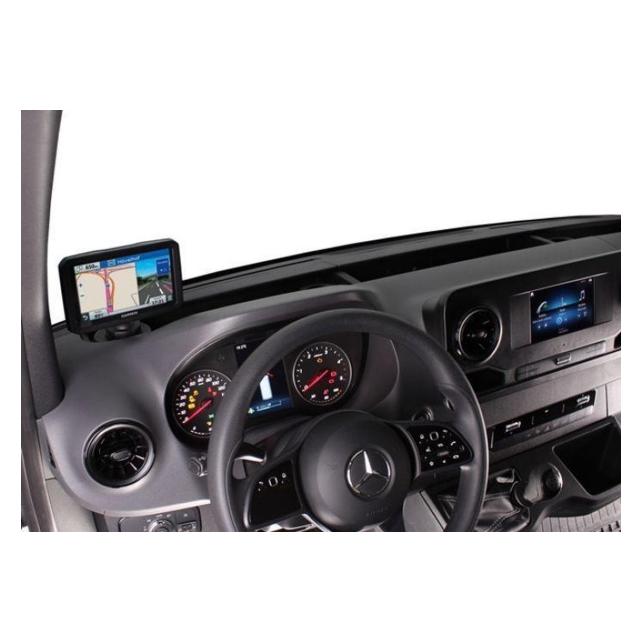
ZEMO VML-GK2 mobiler Chipkartenleser | ohne TelematikChipkartenleser ZEMO VML-GK2, migrationsfähig mit 2 Leseeinheiten Hinweis: Dieses Gerät ist nicht für die Telematik zugelassen. Den Telematik-Kartenleser finden Sie hier Der mobile Kartenleser (Chipkartenleser) ZEMO VML-GK2 mit Zulassung für KVK und eGK verfügt über 200 Speicherplätze und besitzt ein beleuchtetes 8-zeiliges Grafikdisplay. Er kann ohne Umstellung als stationäres Gerät genutzt werden und ist dank der Migrationsfähigkeit auf die Gesundheitskarte Stufe 2 zukunftssicher. Durch stromsparende Komponenten und bewussten Verzicht auf ein Farbdisplay (mit bunten Buchstaben) erhalten Sie eine praxisgerechte 7-fache Betriebszeit und 4-fache Standby-Zeit. Damit entfällt die häufige Kontrolle der Betriebsbereitschaft und das Aufladen in kurzen Abständen. Der ZEMO VML GK2 Chipkartenleser bietet eine moderne, einfache und intuitive Bedienung mit separaten Cursor- und Zifferntasten. Die hochwertige Tastatur verfügt über einen exakten Druckpunkt und ist angenehm zu handhaben. Auf dem großen Grafik-Display sehen sie die wichtigsten Patienten-Informationen sofort auf einen Blick (wie für die Diskettenabrechnung verwendet). Auch der Batteriestand wird angezeigt. Durch die Hintergrundbeleuchtung ist das Display sehr gut lesbar. Das bewährt sich besonders bei Notdiensteinsätzen und Hausbesuchen am Abend. Die schlanke Bauform mit abgerundeten Ecken sorgt für die bequeme Bedienung mit einer Hand. Der ZEMO VML-GK2 verfügt über eine integrierte alphabetische Namenssuchfunktion bzw. chronologische Sortierung. So finden Sie die gesuchten Patienten sofort. Dank dem umweltbewussten Energiemanagement ist das Gerät besonders stromsparend (bis zu 30.000 Steckzyklen mit einem Batteriesatz). Zudem bleiben die Daten auch bei leerer Batterie erhalten. Der Datumsbaustein des Lesegerätes wird durch die Hauptbatterien gespeist. Sollten diese jedoch leer sein, laufen das Datum und die Uhrzeit bis zu 2 Jahre weiter. Dafür sorgt die Pufferbatterie. Produktdetails ZEMO VML-GK2 mobiler Chipkartenleser Einfache Installation und Handhabung 8-zeiliges beleuchtetes Grafik-Display (5 x 3 cm) - erforderlich für die spätere Anzeige von Notfalldaten Separate Ziffern- und Cursortasten Strommanagement für lange Batterielebensdauer (bis zu 30.000 Steckzyklen und Zusatz-Pufferbatterie für das Datum) Als stationäres Lesegerät (ohne Umstellung) einsetzbar Einfach anschließbar an die Praxissoftware (per USB-Kabel oder optionalem seriellem Anschlusskabel) Speichert bis zu 200 KVK oder eGK Zukunftssicher (vorbereitet für die Migration auf Gesundheitskarte Stufe 2) Maße: 15,5 x 6,2 x 2,5 cm Gewicht: 182 g (inkl. Batterien) Lieferumfang: 1 ZEMO VML-GK2 Kartenleser 1 Handbuch für Kartenleser Zemo VML-GK2 1 USB-Anschlusskabel 1 Installations-CD 2 Batterien (1,5V Mignon, AA) Hinweis: Artikel ist von der Rücknahme ausgeschlossen. Gewährleistung und Garantie bleiben davon unberührt.301,58 €*Versand: 0,00 €Sichere Weiterleitung zum Anbieter
-
Wann wird das Liniendiagramm verwendet?
Das Liniendiagramm wird verwendet, um Trends und Entwicklungen über einen bestimmten Zeitraum hinweg darzustellen. Es eignet sich besonders gut, um Veränderungen und Muster in Daten zu visualisieren, die über einen kontinuierlichen Zeitraum gesammelt wurden. Liniendiagramme werden oft verwendet, um den Verlauf von Aktienkursen, Umsätzen, Temperaturschwankungen oder anderen zeitabhängigen Daten zu veranschaulichen. Sie ermöglichen es, schnell und einfach zu erkennen, ob es eine steigende, fallende oder stabile Tendenz gibt. **
-
Wann benutze ich ein Liniendiagramm?
Ein Liniendiagramm wird verwendet, um Trends oder Muster in Daten über einen Zeitraum hinweg darzustellen. Es eignet sich besonders gut, um Veränderungen oder Entwicklungen in Datenreihen zu visualisieren. Wenn man also den Verlauf von Daten über einen bestimmten Zeitraum analysieren möchte, ist ein Liniendiagramm eine geeignete Wahl. Es hilft dabei, Zusammenhänge zwischen verschiedenen Variablen zu erkennen und ermöglicht es, leicht Vergleiche anzustellen. Darüber hinaus ist ein Liniendiagramm auch nützlich, um Prognosen oder Vorhersagen auf Basis von historischen Daten zu treffen. **
-
Wie liest man ein liniendiagramm?
Um ein Liniendiagramm zu lesen, betrachte zuerst die Achsenbeschriftungen, um zu verstehen, welche Daten dargestellt werden. Schaue dann auf die Linien im Diagramm, die die Datenpunkte verbinden. Verfolge den Verlauf der Linien, um Trends oder Muster zu erkennen. Achte auf steigende oder fallende Linien, um Veränderungen im Verlauf der Daten zu identifizieren. Vergleiche auch verschiedene Linien im Diagramm, um Beziehungen oder Unterschiede zwischen den dargestellten Daten zu erkennen. **
-
Wie mache ich ein Liniendiagramm in Excel?
Um ein Liniendiagramm in Excel zu erstellen, öffnen Sie zuerst Ihr Excel-Dokument und markieren Sie die Daten, die Sie darstellen möchten. Gehen Sie dann zur Registerkarte "Einfügen" und wählen Sie "Liniendiagramm" aus. Wählen Sie das gewünschte Liniendiagramm aus den verfügbaren Optionen aus und passen Sie bei Bedarf die Achsenbeschriftungen und den Titel an. Klicken Sie abschließend auf "OK", um das Liniendiagramm in Ihr Excel-Dokument einzufügen. **
Wie macht man ein Liniendiagramm in Excel?
Um ein Liniendiagramm in Excel zu erstellen, öffnen Sie zuerst Ihr Excel-Dokument und markieren die Daten, die Sie darstellen möchten. Klicken Sie dann auf die Registerkarte "Einfügen" und wählen Sie "Liniendiagramm" aus den Diagrammoptionen. Wählen Sie das gewünschte Liniendiagrammformat aus und passen Sie bei Bedarf die Achsenbeschriftungen, Legende und andere Elemente an. Klicken Sie abschließend auf "OK", um das Liniendiagramm in Ihr Excel-Dokument einzufügen. **
Wie drehe ich ein Liniendiagramm in Excel?
Um ein Liniendiagramm in Excel zu drehen, musst du die Achsen vertauschen. Klicke dazu mit der rechten Maustaste auf die Achsen und wähle "Achse formatieren" aus. Unter "Achsenoptionen" kannst du die Achsen vertauschen, um das Diagramm zu drehen. **
Top-Angebote
Produkte zum Begriff Liniendiagramm:
-
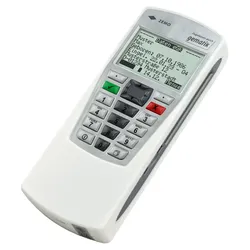
ORGA 930 care mobiles Kartenterminal | ohne TelematikORGA 930 care mobiles Kartenterminal – Bei medplus 1 Jahr Garantie zusätzlich geschenkt! Ob mobil oder stationär, der akkubetriebene Chipkartenleser ORGA 930 care erfasst Patientenstammdaten und beschleunigt administrative Abläufe. Somit bleibt mehr Zeit für die Kernaufgaben in den Bereichen Rettungsdienst, Rehabilitation, Pflege oder Geburtshilfe. Der ORGA 930 care ist konzipiert für den Einsatz außerhalb der Telematikinfrastruktur des deutschen Gesundheitswesens . Er arbeitet folglich offline und kann ohne SMC-B oder eHBA verwendet werden. ORGA 930 care – Ein Kartenlesegerät für verbessertes Arbeiten Das Aufnehmen von Patientendaten kann wertvolle Zeit kosten. Mit Hilfe des handlichen Worldline ORGA 930 care wird dieser Schritt vereinfacht. Das Gerät schaltet sich beim Einstecken der eGK oder KVK automatisch ein. Auf dem großen und kontrastreichen TFT-Farbdisplay sind alle wichtigen Stammdaten sofort angezeigt. Farbige Piktogramme informieren den Anwender unter anderem über Modus (mobil oder stationär), Besetzung und Bearbeitung der 2 Fullsize Kartenslots und den Batterieladezustand. Das Chipkartenlesegerät ORGA 930 care ist intuitiv bedienbar per Cursor-, Zahlen- und farbiger Funktionstasten. Die hygienische Folientastatur mit Druckpunkt ist leicht abwischbar. Schnelle Datenübertragung an die primäre Praxissoftware Der Chipkartenleser ORGA 930 care kann bis zu 200 Stammdaten von eGK und KVK speichern. Die Daten werden bequem drahtlos per Bluetooth oder kabelgebunden mittels USB an mobile oder stationäre Endgeräte übermittelt. Das Worldline ORGA 930 Care Chipkartenlesegerät ist nicht für die Telematikinfrastruktur vorgesehen, daher benötigt es keine gematik-Zulassung Produktdetails: Chipkartenleser ORGA 930 Care 2 Jahre Herstellergarantie + 1 Jahr extra! Ihr Gerät ist nach Ablauf der Herstellergarantie ein weiteres Jahr kostenfrei abgesichert. Mobiles Kartenlesegerät für den Offline-Betrieb Ohne SMC-B oder eHBA verwendbar 2 Fullsize Karteneinschübe USB und Bluetooth zur Datenübertragung Pin-Sicherung gegen unberechtigten Zugriff Unterscheidung von Administrator (admin) und Nutzer (user) Pufferbatterie speichert Daten bei Entladung oder Wechsel der Akkus Schlag- und sturzfest Gewicht: 155g Maße: 8,3 x 13,5 x 1,8 cm Lieferumfang: 1 Chipkartenleser ORGA 930 care 1 Kurzanleitung 1 OSS (Open Source Software) Dokumentation 1 USB-A Kabel 1 Micro-USB Kabel 1 USB-Netzteil 2 Akkus (AAA) Hinweis: Artikel ist von der Rücknahme ausgeschlossen. Gewährleistung und Garantie bleiben davon unberührt.231,66 €*Versand: 0,00 €Sichere Weiterleitung zum Anbieter
-
ZEMO VML-GK2 mobiler Chipkartenleser | ohne TelematikChipkartenleser ZEMO VML-GK2, migrationsfähig mit 2 Leseeinheiten Hinweis: Dieses Gerät ist nicht für die Telematik zugelassen. Den Telematik-Kartenleser finden Sie hier Der mobile Kartenleser (Chipkartenleser) ZEMO VML-GK2 mit Zulassung für KVK und eGK verfügt über 200 Speicherplätze und besitzt ein beleuchtetes 8-zeiliges Grafikdisplay. Er kann ohne Umstellung als stationäres Gerät genutzt werden und ist dank der Migrationsfähigkeit auf die Gesundheitskarte Stufe 2 zukunftssicher. Durch stromsparende Komponenten und bewussten Verzicht auf ein Farbdisplay (mit bunten Buchstaben) erhalten Sie eine praxisgerechte 7-fache Betriebszeit und 4-fache Standby-Zeit. Damit entfällt die häufige Kontrolle der Betriebsbereitschaft und das Aufladen in kurzen Abständen. Der ZEMO VML GK2 Chipkartenleser bietet eine moderne, einfache und intuitive Bedienung mit separaten Cursor- und Zifferntasten. Die hochwertige Tastatur verfügt über einen exakten Druckpunkt und ist angenehm zu handhaben. Auf dem großen Grafik-Display sehen sie die wichtigsten Patienten-Informationen sofort auf einen Blick (wie für die Diskettenabrechnung verwendet). Auch der Batteriestand wird angezeigt. Durch die Hintergrundbeleuchtung ist das Display sehr gut lesbar. Das bewährt sich besonders bei Notdiensteinsätzen und Hausbesuchen am Abend. Die schlanke Bauform mit abgerundeten Ecken sorgt für die bequeme Bedienung mit einer Hand. Der ZEMO VML-GK2 verfügt über eine integrierte alphabetische Namenssuchfunktion bzw. chronologische Sortierung. So finden Sie die gesuchten Patienten sofort. Dank dem umweltbewussten Energiemanagement ist das Gerät besonders stromsparend (bis zu 30.000 Steckzyklen mit einem Batteriesatz). Zudem bleiben die Daten auch bei leerer Batterie erhalten. Der Datumsbaustein des Lesegerätes wird durch die Hauptbatterien gespeist. Sollten diese jedoch leer sein, laufen das Datum und die Uhrzeit bis zu 2 Jahre weiter. Dafür sorgt die Pufferbatterie. Produktdetails ZEMO VML-GK2 mobiler Chipkartenleser Einfache Installation und Handhabung 8-zeiliges beleuchtetes Grafik-Display (5 x 3 cm) - erforderlich für die spätere Anzeige von Notfalldaten Separate Ziffern- und Cursortasten Strommanagement für lange Batterielebensdauer (bis zu 30.000 Steckzyklen und Zusatz-Pufferbatterie für das Datum) Als stationäres Lesegerät (ohne Umstellung) einsetzbar Einfach anschließbar an die Praxissoftware (per USB-Kabel oder optionalem seriellem Anschlusskabel) Speichert bis zu 200 KVK oder eGK Zukunftssicher (vorbereitet für die Migration auf Gesundheitskarte Stufe 2) Maße: 15,5 x 6,2 x 2,5 cm Gewicht: 182 g (inkl. Batterien) Lieferumfang: 1 ZEMO VML-GK2 Kartenleser 1 Handbuch für Kartenleser Zemo VML-GK2 1 USB-Anschlusskabel 1 Installations-CD 2 Batterien (1,5V Mignon, AA) Hinweis: Artikel ist von der Rücknahme ausgeschlossen. Gewährleistung und Garantie bleiben davon unberührt.301,58 €*Versand: 0,00 €Sichere Weiterleitung zum Anbieter
-
Was bedeutet dieses Liniendiagramm?
Ein Liniendiagramm ist eine grafische Darstellung von Datenpunkten, die durch eine Linie verbunden sind. Es wird verwendet, um Trends oder Muster über einen bestimmten Zeitraum hinweg zu zeigen. Die X-Achse repräsentiert normalerweise die Zeit und die Y-Achse repräsentiert den Wert oder die Menge der Daten. **
-
Wann wird ein Liniendiagramm verwendet?
Ein Liniendiagramm wird verwendet, um Trends und Entwicklungen über einen bestimmten Zeitraum hinweg darzustellen. Es eignet sich besonders gut, um den Verlauf von Datenpunkten wie Umsatz, Temperatur oder Aktienkursen zu visualisieren. Liniendiagramme sind auch nützlich, um Beziehungen zwischen verschiedenen Variablen zu zeigen, beispielsweise den Zusammenhang zwischen Werbeausgaben und Verkaufszahlen. Sie helfen dabei, Muster und Schwankungen in den Daten zu erkennen und Schlussfolgerungen zu ziehen. Generell sind Liniendiagramme eine effektive Möglichkeit, um komplexe Daten auf eine übersichtliche und leicht verständliche Weise darzustellen. **
-
Wann wird das Liniendiagramm verwendet?
Das Liniendiagramm wird verwendet, um Trends und Entwicklungen über einen bestimmten Zeitraum hinweg darzustellen. Es eignet sich besonders gut, um Veränderungen und Muster in Daten zu visualisieren, die über einen kontinuierlichen Zeitraum gesammelt wurden. Liniendiagramme werden oft verwendet, um den Verlauf von Aktienkursen, Umsätzen, Temperaturschwankungen oder anderen zeitabhängigen Daten zu veranschaulichen. Sie ermöglichen es, schnell und einfach zu erkennen, ob es eine steigende, fallende oder stabile Tendenz gibt. **
-
Wann benutze ich ein Liniendiagramm?
Ein Liniendiagramm wird verwendet, um Trends oder Muster in Daten über einen Zeitraum hinweg darzustellen. Es eignet sich besonders gut, um Veränderungen oder Entwicklungen in Datenreihen zu visualisieren. Wenn man also den Verlauf von Daten über einen bestimmten Zeitraum analysieren möchte, ist ein Liniendiagramm eine geeignete Wahl. Es hilft dabei, Zusammenhänge zwischen verschiedenen Variablen zu erkennen und ermöglicht es, leicht Vergleiche anzustellen. Darüber hinaus ist ein Liniendiagramm auch nützlich, um Prognosen oder Vorhersagen auf Basis von historischen Daten zu treffen. **
Ähnliche Suchbegriffe für Liniendiagramm
-
Wie liest man ein liniendiagramm?
Um ein Liniendiagramm zu lesen, betrachte zuerst die Achsenbeschriftungen, um zu verstehen, welche Daten dargestellt werden. Schaue dann auf die Linien im Diagramm, die die Datenpunkte verbinden. Verfolge den Verlauf der Linien, um Trends oder Muster zu erkennen. Achte auf steigende oder fallende Linien, um Veränderungen im Verlauf der Daten zu identifizieren. Vergleiche auch verschiedene Linien im Diagramm, um Beziehungen oder Unterschiede zwischen den dargestellten Daten zu erkennen. **
-
Wie mache ich ein Liniendiagramm in Excel?
Um ein Liniendiagramm in Excel zu erstellen, öffnen Sie zuerst Ihr Excel-Dokument und markieren Sie die Daten, die Sie darstellen möchten. Gehen Sie dann zur Registerkarte "Einfügen" und wählen Sie "Liniendiagramm" aus. Wählen Sie das gewünschte Liniendiagramm aus den verfügbaren Optionen aus und passen Sie bei Bedarf die Achsenbeschriftungen und den Titel an. Klicken Sie abschließend auf "OK", um das Liniendiagramm in Ihr Excel-Dokument einzufügen. **
-
Wie macht man ein Liniendiagramm in Excel?
Um ein Liniendiagramm in Excel zu erstellen, öffnen Sie zuerst Ihr Excel-Dokument und markieren die Daten, die Sie darstellen möchten. Klicken Sie dann auf die Registerkarte "Einfügen" und wählen Sie "Liniendiagramm" aus den Diagrammoptionen. Wählen Sie das gewünschte Liniendiagrammformat aus und passen Sie bei Bedarf die Achsenbeschriftungen, Legende und andere Elemente an. Klicken Sie abschließend auf "OK", um das Liniendiagramm in Ihr Excel-Dokument einzufügen. **
-
Wie drehe ich ein Liniendiagramm in Excel?
Um ein Liniendiagramm in Excel zu drehen, musst du die Achsen vertauschen. Klicke dazu mit der rechten Maustaste auf die Achsen und wähle "Achse formatieren" aus. Unter "Achsenoptionen" kannst du die Achsen vertauschen, um das Diagramm zu drehen. **
* Alle Preise verstehen sich inklusive der gesetzlichen Mehrwertsteuer und ggf. zuzüglich Versandkosten. Die Angebotsinformationen basieren auf den Angaben des jeweiligen Shops und werden über automatisierte Prozesse aktualisiert. Eine Aktualisierung in Echtzeit findet nicht statt, so dass es im Einzelfall zu Abweichungen kommen kann. ** Hinweis: Teile dieses Inhalts wurden von KI erstellt.